本教程将指导您将希沃七代机(MT71C-SDH模块)预装的麒麟Linux系统,更换为Windows 10 专业工作站版(兼容八核处理器),并安装所有必需的驱动和希沃教学软件。请注意,仅适用于海光处理器的模块,兆芯处理器请另寻他路。
一、准备工作
在开始前,请准备好以下工具和文件:
| 项目 | 说明 |
|---|---|
| U盘 | 容量至少16GB,用于制作启动盘。 |
| FirPE启动盘制作工具 | 从FirPE官网下载。 |
| Windows 专业工作站版 ISO | 从微软官网或合法渠道下载原版镜像。 |
| 驱动包 | 包括 :AIC WiFi驱动(AIC8800D80)、海光SOC芯片组驱动、风华二号显卡驱动、Motorcomm有线网卡驱动(此项驱动可通过驱动总裁补全,其他驱动不要用驱动总裁),见本帖下载链接 |
| 希沃桌面3.0安装包 | 见本帖下载链接 |
| 人脸抽选/人数统计修复包 | 见本帖下载链接 |
| 其他软件 | 希沃白板、希沃展台、金山WPS等。 |
| 驱动总裁 | 用于补全网卡驱动,可从驱动总裁官网下载。需要扫码登陆,可以去找无需扫码的官方单文件版。 |
重要提醒 重装系统会清空硬盘和制作启动盘的U盘所有数据,请务必提前备份重要文件。 部分驱动和软件需从希沃官方渠道获取,若下载中心没有,请联系希沃客服寻求技术支持。部分内容可以根据实际情况进行调整,比如PE系统的种类。
本帖下载链接:www.123865.com/s/bmG9-4Zgk
二、制作FirPE启动盘(推荐在希沃设备使用的PE)
- 在另一台Windows电脑上,运行下载的
FirPE.exe。 - 插入U盘,软件会自动识别。选择“全新制作”,等待完成。
- 将下载的Windows10 business edition的ISO拷贝到U盘根目录(或任意位置)。
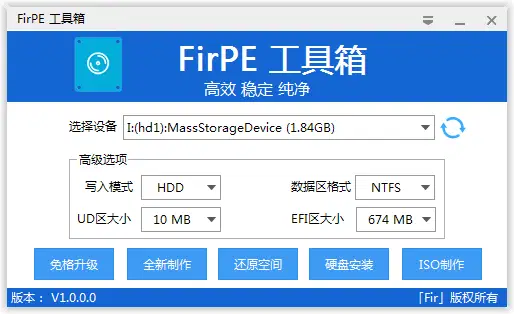
FirPE内置的EasyRC支持GHO、WIM、SWM、ESD、ISO等多种镜像格式。
三、安装Windows专业工作站版
- 启动到PE环境:将U盘插入希沃七代机的USB接口,彻底断电开机并注意屏幕左下角,如果提示倒计时进入系统,并提示按F7进入启动菜单等,立刻按F7,用方向键选择U盘(UEFI模式)启动,进入FirPE桌面。
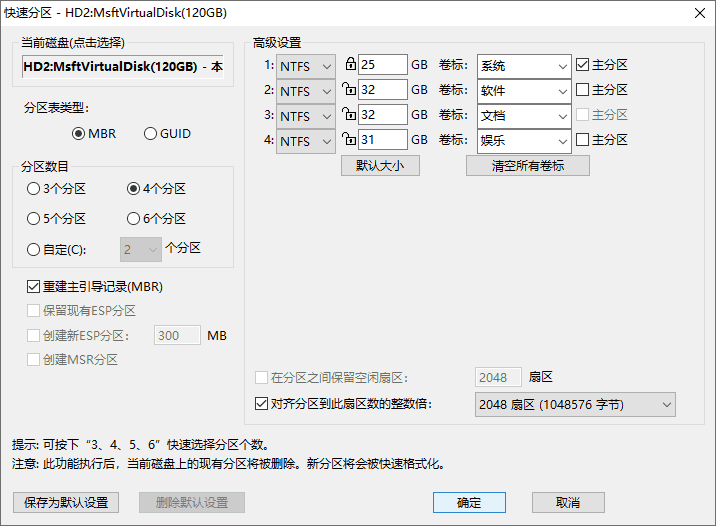
- 分区:需全新分区,可打开桌面上的DiskGenius,对硬盘进行“快速分区”(建议GPT+UEFI模式,分两个区,C盘分80G,4K对齐)。
- 使用EasyRC安装系统:
- 双击桌面上的 “EasyRC一键重装”。
- 点击 “选择镜像”,找到U盘里的Windows ISO文件。
- 在中间区域找到C盘。
- 在下方选择 “Windows 10 专业工作站版”。
- (可选步骤) 点击 “更多选项(可能也叫高级设置,亦或是直接有这一选项)”,勾选 “无人值守安装”(这样安装后会自动以Administrator账户登录,无需手动设置)。
- 返回主界面,点击 “开始安装”,等待进度条走完。
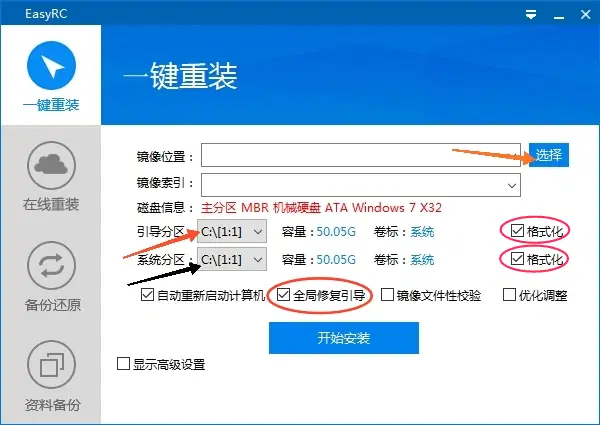
安装完成后,拔掉U盘,电脑会自动重启进入Windows首次设置。如果已勾选无人值守,系统会自动完成设置并进入桌面。
四、安装驱动程序
- 安装AIC WiFi驱动:
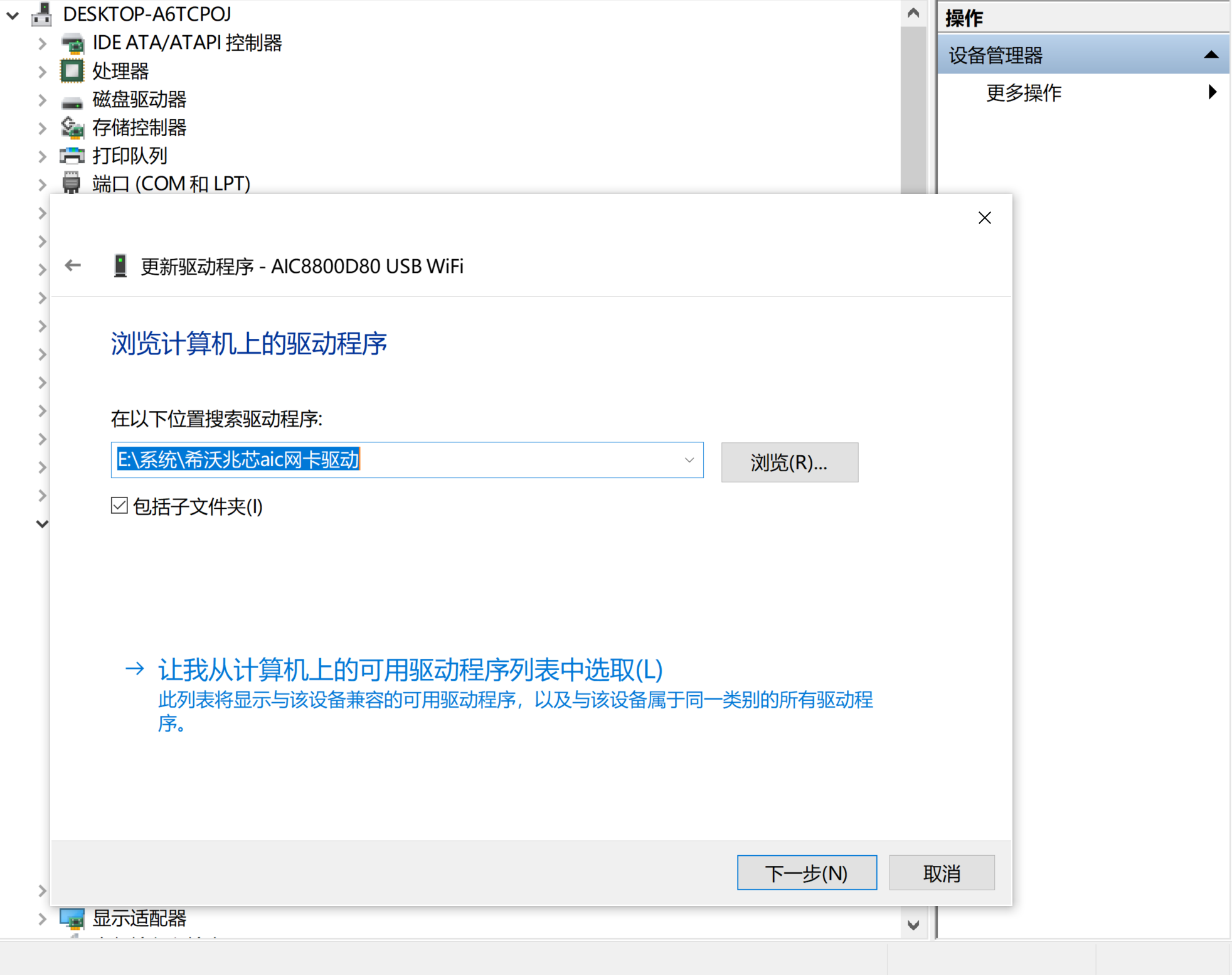
- 进入Windows后,首先打开设备管理器,找到带黄色感叹号的WiFi网络适配器(可能是AIC WiFi等)。
- 右键选择更新驱动程序,浏览到准备好的AIC WiFi驱动文件夹,安装。
- 安装海光SOC芯片组驱动:运行海光SOC的驱动安装程序,按提示完成。

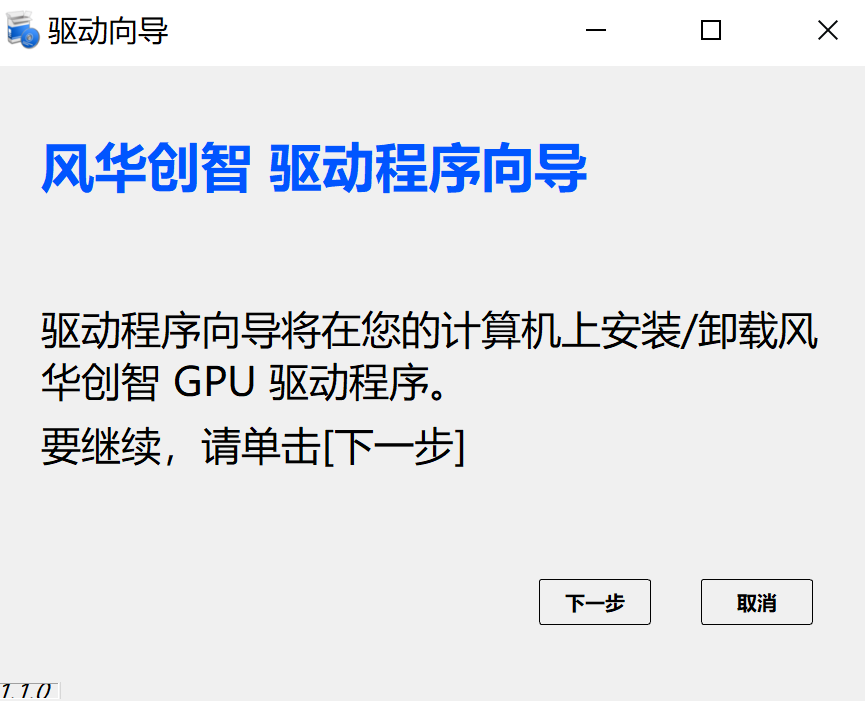
- 安装风华二号显卡驱动:运行风华二号显卡的驱动安装程序,安装后可能需要重启。
- 补全Motorcomm有线网卡驱动:
- 此时有线网卡仍无法使用,需要连接无线网后运行驱动总裁(建议使用万能网卡版)。
- 点击立即检测,软件会自动扫描缺失的驱动,找到Motorcomm有线网卡驱动,勾选并安装。
- 安装完成后重启,有线网络应正常。

五、安装希沃桌面3.0及修复包
- 安装希沃桌面3.0:
- 运行下载的希沃桌面3.0安装包,此时如果安装了火绒等第三方安全软件要退出掉。
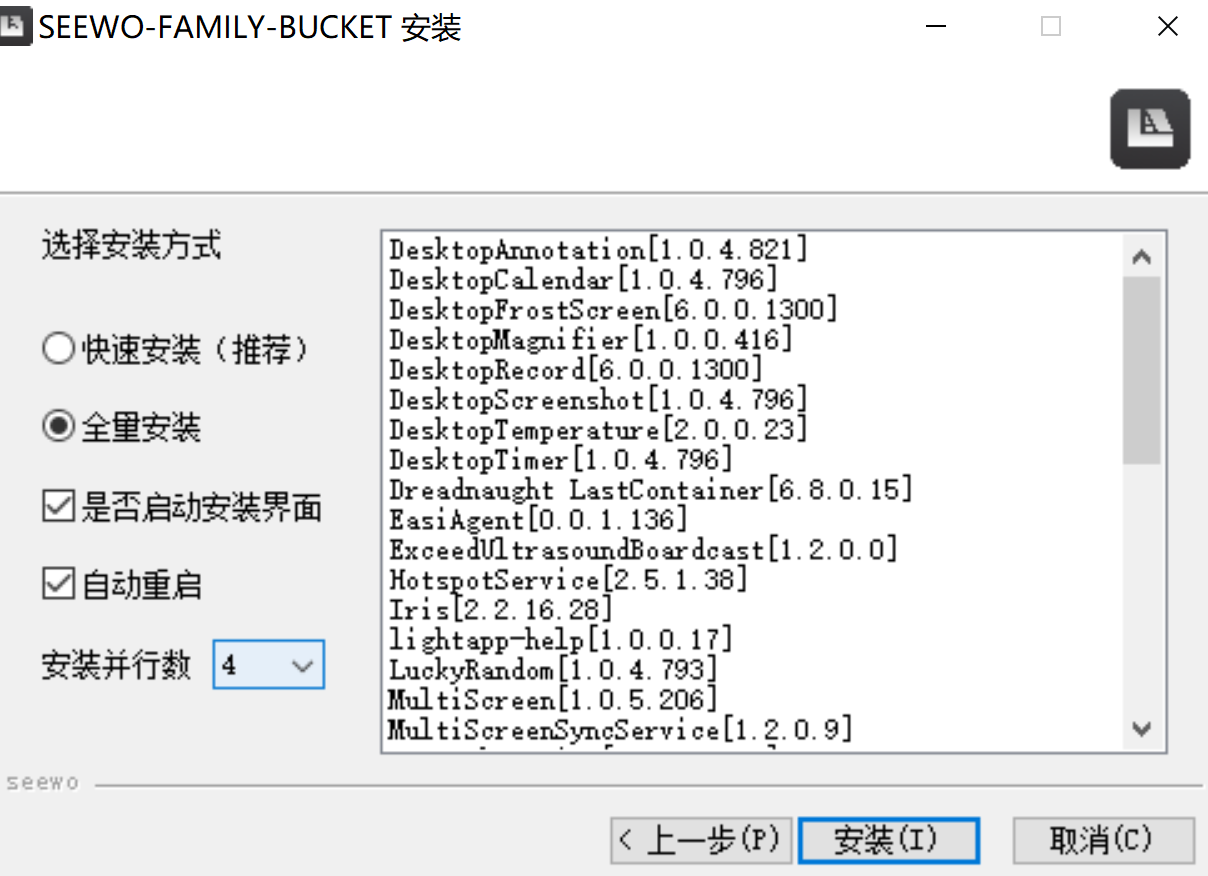
- 在安装选项中,选择 “全量安装”(确保所有组件都安装)。
- 将 “并行任务数” 调到最大,以加快安装速度。
- 完成安装后,重启电脑。
- 安装人脸抽选/人数统计修复包:
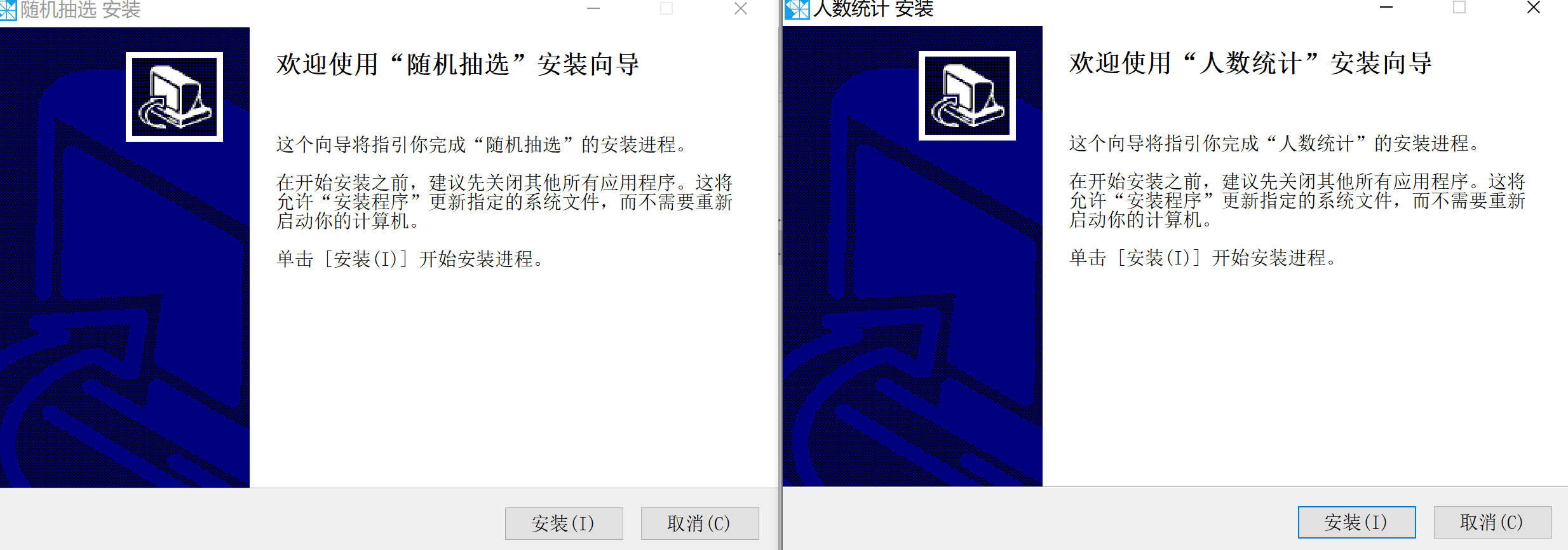
- 运行下载的修复包,按提示完成安装。
- 此修复包用于解决希沃桌面3中人脸识别和人数统计功能可能存在的问题。
- 设置希沃桌面:
- 打开希沃桌面,点击下方所有应用,左下角进入设置。
- 设置“开机默认进入Windows桌面”(而不是希沃桌面或其他界面),同时找到希沃桌面助手,关闭其开机启动。
- 保存设置,重启电脑使配置生效。

六、安装其他教学软件
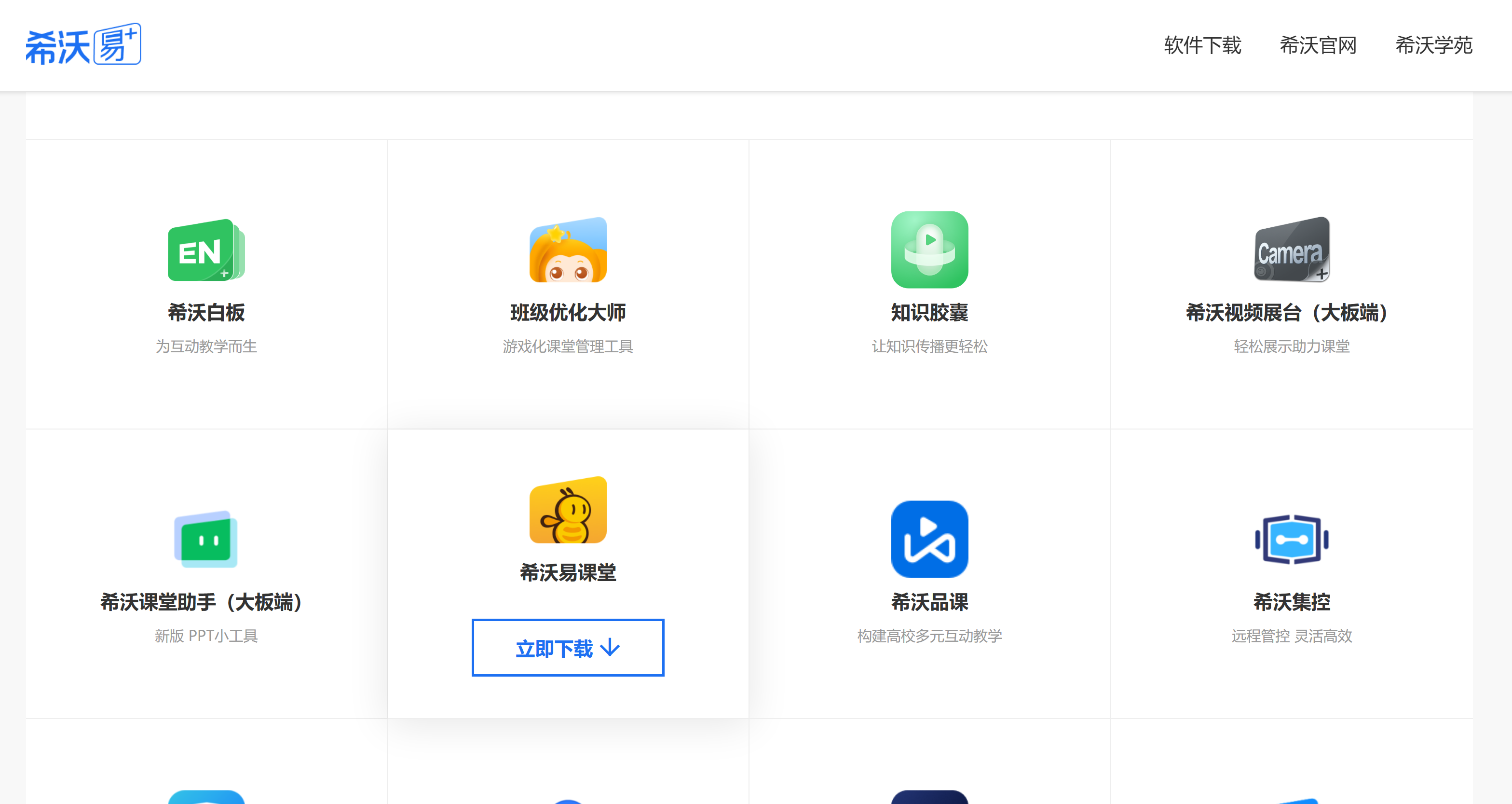
- 希沃白板:从希沃官网下载最新版,按向导安装。
- 希沃展台:同样从官网下载并安装。
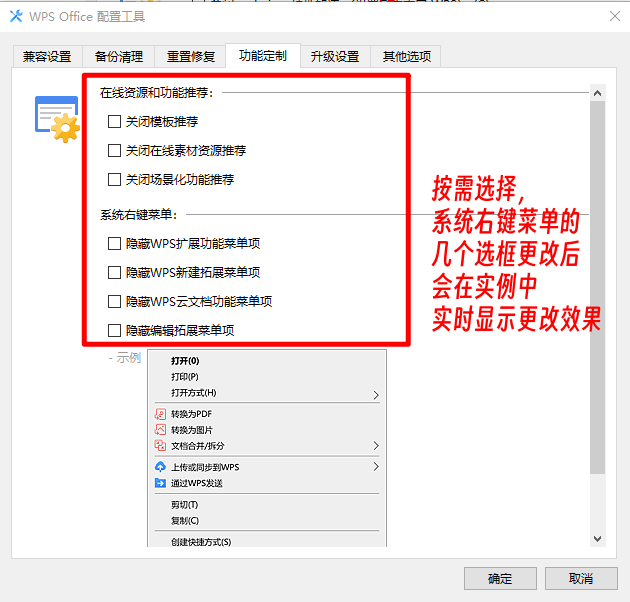
- 金山WPS:从WPS官网下载安装。公共教学环境建议使用WPS进行教学,可以保证课件的兼容性,并可以打开开始菜单中WPS文件夹,启动配置工具进行关闭云服务推广和优化操作,同时打开离线兼容模式。此项目也可以用微软Office套件进行替代。
- 其他学校可能所需的教学软件。如:希沃轻白板 等
七、激活Windows
- 使用合法的Windows激活密钥(或KMS工具)激活系统。
八、收尾检查
- 确认所有硬件(WiFi、有线网卡、声卡、显卡)工作正常,测试声音播放是否无问题。
- 打开希沃白板,测试触控、笔写等功能。
- 测试人脸抽选、人数统计等特色功能是否正常。
- 确保系统安装最新的安全补丁。
完成以上步骤后,您的希沃七代机(MT71C-SDH模块)就已成功重装为Windows10专业工作站版,并配备了所有必需的驱动和教学软件,可以投入教学使用。
说明:本教程基于通用重装流程和希沃、海光等官方信息整理。若在操作中遇到型号特定的问题,建议查阅智教联盟论坛中可能存在的相关帖子或联系希沃技术支持获取进一步协助。